《Edge》是一款浏览器软件,Edge浏览器的功能挺全面的,但有些设置确实不太容易找到。比如网站跟踪防护这个功能,很多人可能都不知道它在哪里,更别说怎么关闭了。小编今天就来详细讲解一下,虽然操作本身不复杂,但关键是找对入口在哪里,有需要的朋友可以参考一下。感到兴趣的网友们与小编来看一下吧!
在使用edge浏览器时,有时可能需要关闭网站跟踪防护功能。以下为您详细介绍关闭的具体步骤。
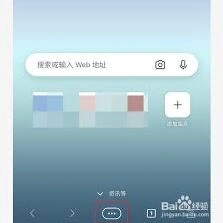
首先,打开edge浏览器。在浏览器界面的右上角,找到并点击“设置及更多”图标,它看起来像三个点。
点击后,会弹出一个菜单。在菜单中,选择“设置”选项。
进入设置页面后,在页面左侧的列表中找到“隐私、搜索和服务”选项。
点击“隐私、搜索和服务”选项后,在页面右侧找到“防止跟踪”板块。
在“防止跟踪”板块中,您会看到“发送浏览数据”这一选项。其下方有两个开关,分别是“阻止所有网站跟踪我”和“发送浏览数据”。
将“阻止所有网站跟踪我”的开关关闭,即可关闭网站跟踪防护功能。
需要注意的是,关闭此功能后,您的浏览数据可能会被一些网站收集和跟踪,这可能会影响您的隐私。所以,在决定关闭该功能之前,请谨慎考虑您的需求。
如果您之后又想重新开启网站跟踪防护功能,只需再次将“阻止所有网站跟踪我”的开关打开即可。
通过以上简单的操作步骤,您就能轻松地在edge浏览器中关闭或开启网站跟踪防护功能,以满足您不同的浏览需求和隐私设置要求。希望这些步骤能帮助您顺利完成相关操作,让您在使用edge浏览器时更加得心应手。
360浏览器侧边栏隐藏技巧详解
在使用360浏览器时,有时候侧边栏可能会占用一定的屏幕空间,影响浏览体验。如果你想隐藏侧边栏,以下是一些简单的方法。
方法一:通过设置选项隐藏

1. 打开360浏览器,点击浏览器界面右上角的“菜单”图标,通常是三条横线的形状。
2. 在弹出的菜单中,选择“设置”选项。
3. 进入设置页面后,在左侧的菜单栏中找到“外观设置”。
4. 在外观设置页面中,找到“侧边栏显示”相关选项。
5. 将侧边栏的显示开关关闭,即可隐藏侧边栏。
方法二:使用快捷键隐藏
1. 如果你习惯使用快捷键,也可以通过快捷键来隐藏侧边栏。

2. 按下键盘上的“ctrl”键和“shift”键,同时按下“z”键。
3. 此时,侧边栏应该会隐藏起来。
4. 如果需要再次显示侧边栏,重复按下上述快捷键组合即可。
方法三:在浏览器界面中直接操作
1. 鼠标移动到浏览器侧边栏的边缘位置,当鼠标指针变为可调整大小的形状时。
2. 按住鼠标左键,向浏览器窗口内部拖动侧边栏,直到侧边栏完全隐藏在窗口内。
3. 下次需要显示侧边栏时,再次将鼠标指针移动到窗口边缘,侧边栏会自动弹出。
不同版本的360浏览器可能在操作步骤上略有差异,但大致的方法是相似的。如果你在隐藏侧边栏的过程中遇到问题,可以尝试更新浏览器到最新版本,或者在360浏览器的官方论坛上查找相关解决方案。隐藏侧边栏后,你可以获得更简洁的浏览界面,专注于网页内容的阅读。根据自己的使用习惯选择合适的隐藏方法,让360浏览器更好地满足你的浏览需求。希望以上方法能帮助你成功隐藏360浏览器的侧边栏,享受更舒适的上网体验。
迅雷远程下载关闭操作教程
在使用迅雷的过程中,有时我们可能并不需要远程下载功能,或者想要关闭它以保护隐私和设备安全。那么,迅雷如何关闭远程下载呢?下面就为大家详细介绍。

首先,打开迅雷软件。进入主界面后,找到界面右上角的“主菜单”按钮,点击它会弹出一个下拉菜单。
在下拉菜单中,找到“设置中心”选项并点击。进入设置中心页面后,在左侧的列表中找到“我的下载”分类。
在“我的下载”分类下,找到“远程设备”选项。点击“远程设备”选项后,右侧会显示与远程下载相关的设置内容。
在这里,你会看到一个“启用远程下载”的开关按钮。将这个开关按钮关闭,即可禁用迅雷的远程下载功能。
关闭“启用远程下载”开关后,系统会提示你相关设置已更改。此时,迅雷将不再支持远程下载操作。
另外,如果你还想进一步确保远程下载相关的服务彻底停止,可以在电脑的任务管理器中查看迅雷相关的进程。找到与远程下载相关的进程(可能名称包含“thunder”等关键词),右键点击并选择“结束任务 ”,以终止其运行。